1. 自动获取地址以后,还要完成什么
上一篇:DHCP 自动获取地址,再读懂路由表讲了 DORA、租约和路由转发。这次把它们用在一次完整的作业里:
下方四台电脑通过 DHCP 自动获取 IP 地址;路由器开启 Telnet,完成远程登录。
刚看到要求时,我有两个疑问:之前已经让路由器给两个网段自动分配地址了,老师为什么又要“手动配置号池”?电脑拿到 IP 以后,开启 Telnet 又是在做什么?
把任务拆开就清楚了:
| 任务 | 管理员配置什么 | 客户端完成什么 |
|---|---|---|
| DHCP | 地址池、网关、DNS 和服务接口 | 自动领取网络参数 |
| Telnet | 远程服务、登录账户和 VTY 规则 | 通过网络进入路由器命令行 |
DHCP 解决电脑怎样获得地址,Telnet 解决怎样通过网络管理路由器。 四台电脑拿到地址,只完成了前半部分。
NOTE本文把作业要求整理成一个可独立复现的双网段实验,沿用上一篇的
192.168.1.0/24和192.168.2.0/24。命令面向传统 eNSP AR 路由器常见的 VRP 版本;接口编号和密码语法以实际设备为准。文中的地址示例、登录提示和验收结果均用于说明预期行为,不作为模拟器实测记录。
2. “手动建池”与“自动分配”并不矛盾
“号池”就是地址池,可以理解成一批允许 DHCP 分配的地址,以及随地址一起提供的参数。
管理员手动规定:
左边:从 192.168.1.0/24 中分配地址,网关是 192.168.1.1右边:从 192.168.2.0/24 中分配地址,网关是 192.168.2.1两边:保留 .1~.20,客户端使用剩余可分配地址之后电脑发起 DHCP 请求,由服务器自动分配。因此要区分三种操作:
| 操作 | 含义 |
|---|---|
| 手动创建 DHCP 地址池 | 管理员在路由器上定义分配规则 |
| PC 手动配置 IP | 用户在电脑上填写固定的地址、掩码等参数 |
| DHCP 静态绑定 | 服务器为特定客户端保留指定地址,客户端仍可通过 DHCP 获取 |
这次使用第一种,四台 PC 都选择 DHCP,不逐台填写固定 IP,也不做静态绑定。
2.1 接口地址池与全局地址池
之前如果用过下面这条命令,使用的是接口地址池方式:
dhcp select interface它以接口的地址和掩码确定所在网段,其他 DHCP 参数也在接口视图中配置。
本次使用全局地址池:在系统视图通过 ip pool LAN1 等命令创建池,再在接入接口下执行 dhcp select global。两种方式都能让 PC 自动获取地址,区别在于配置组织方式,不能只凭“手动”或“自动”判断。华为 AR 的 DHCP 检查说明列出了这两种接口配置。
3. 拓扑与地址规划
准备一台 AR 路由器、两台二层交换机和四台 PC。这里把路由器命名为 AR1,对应上一篇的 R1。
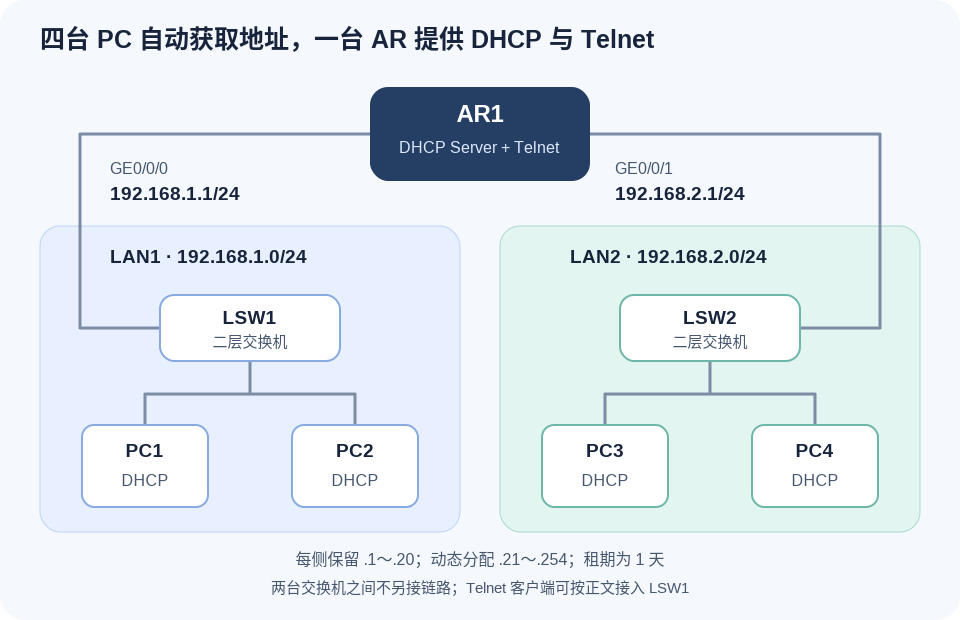
连接关系也可以写成:
PC1 ─┐ ┌─ PC3 LSW1 ─────── AR1 ─────── LSW2PC2 ─┘ └─ PC4 GE0/0/0 GE0/0/1 192.168.1.1 192.168.2.1 /24 /24| 项目 | 左侧 LAN1 | 右侧 LAN2 |
|---|---|---|
| PC | PC1、PC2 | PC3、PC4 |
| 网段 | 192.168.1.0/24 | 192.168.2.0/24 |
| AR1 接口 | GE0/0/0 | GE0/0/1 |
| 默认网关 | 192.168.1.1 | 192.168.2.1 |
| 全局地址池名称 | LAN1 | LAN2 |
| 保留地址 | 192.168.1.1~192.168.1.20 | 192.168.2.1~192.168.2.20 |
| 动态分配范围 | 192.168.1.21~192.168.1.254 | 192.168.2.21~192.168.2.254 |
| 租期 | 1 天 | 1 天 |
每台交换机上参与实验的端口处于同一 VLAN 即可。两台交换机之间不另接链路,避免把两个规划为独立广播域的网络接在一起。
这个拓扑中,AR1 自己就是两侧的 DHCP 服务器和默认网关,不需要 DHCP Relay;两个网段都直接连接 AR1,也不需要额外的静态路由。
TIP下面的完整配置建议在新建拓扑中执行。若继续使用上一篇的设备,先用
display current-configuration检查已有接口和地址池,复用或调整现有配置,避免重复建池。原来使用接口地址池的接口,应先退出该 DHCP 模式,再改用全局地址池;具体撤销语法可通过undo dhcp select ?确认。
4. 第一步:配置 AR1 的两个接口
打开 AR1 的 Console,从用户视图开始输入:
system-viewsysname AR1dhcp enable
interface GigabitEthernet 0/0/0ip address 192.168.1.1 255.255.255.0undo shutdownquit
interface GigabitEthernet 0/0/1ip address 192.168.2.1 255.255.255.0undo shutdownquit此时停留在 [AR1] 系统视图,继续创建地址池。接口名称按实际连线调整,不能只看图上左右位置判断接口编号。
5. 第二步:手动创建两个全局地址池
ip pool LAN1network 192.168.1.0 mask 255.255.255.0gateway-list 192.168.1.1excluded-ip-address 192.168.1.2 192.168.1.20dns-list 114.114.114.114 8.8.8.8lease day 1 hour 0 minute 0quit
ip pool LAN2network 192.168.2.0 mask 255.255.255.0gateway-list 192.168.2.1excluded-ip-address 192.168.2.2 192.168.2.20dns-list 114.114.114.114 8.8.8.8lease day 1 hour 0 minute 0quit几条命令各有职责:
| 命令 | 作用 |
|---|---|
ip pool LAN1 | 创建并进入名为 LAN1 的全局地址池 |
network ... mask ... | 指定地址池对应的网段与掩码 |
gateway-list ... | 向客户端下发默认网关 |
excluded-ip-address ... | 排除不参与动态分配的地址 |
dns-list ... | 向客户端下发 DNS 地址 |
lease ... | 设置租约有效期 |
这里沿用上一篇的保留规则:gateway-list 中的 .1 不参与普通动态分配,再排除 .2~.20;.0 和 .255 分别是该 /24 子网的网络地址与广播地址。
LAN1、LAN2 是管理员取的名字,并不代表 VLAN 编号,也不是客户端要填写的参数。
DNS 地址只用于演示参数下发。这个封闭实验没有配置互联网出口,收到公网 DNS 地址并不意味着能访问公网或成功解析域名。
5.1 地址池创建完成,还要启用接入接口
继续在 [AR1] 系统视图输入:
interface GigabitEthernet 0/0/0dhcp select globalquit
interface GigabitEthernet 0/0/1dhcp select globalquitreturndhcp select global 启用当前接口的全局地址池服务。在本实验的本地直连场景中,服务器根据客户端接入接口所在的子网匹配相应地址池。
因此,这条命令后面不需要跟 LAN1 或 LAN2。地址池的网段、网关与接入接口必须匹配;只创建地址池,不能代替接口上的服务配置。
6. 第三步:让四台 PC 自动获取地址
在 eNSP 中逐台打开 PC 的基础配置,把 IPv4 地址获取方式改为 DHCP,并应用设置。没有立即获取到地址时,使用当前模拟终端提供的重新获取功能,或重新应用 DHCP 设置。
不要直接把 Windows 的 ipconfig /renew 当成所有 eNSP PC 都支持的命令;如果使用的是实际 Windows DHCP 客户端,才按 Windows 的方式续租。
检查四台 PC 的实际配置,预期如下:
| PC | IP 应处于的范围 | 掩码 | 默认网关 |
|---|---|---|---|
| PC1、PC2 | 192.168.1.21~192.168.1.254 | 255.255.255.0 | 192.168.1.1 |
| PC3、PC4 | 192.168.2.21~192.168.2.254 | 255.255.255.0 | 192.168.2.1 |
同一网段内两台 PC 的地址必须不同,但不要求 PC1 一定拿到 .21、PC2 一定拿到 .22。分配结果会受已有租约和地址使用情况影响。
6.1 路由器侧检查
在 AR1 用户视图执行:
display ip interface briefdisplay ip pool name LAN1display ip pool name LAN2display ip routing-table确认两个接口的 Physical、Protocol 都为 up,地址池网段、网关和使用情况与客户端对应,并能看到两个网段的直连路由。
6.2 按顺序测试通信
先在 PC1 上测试自己的网关:
ping 192.168.1.1再在 PC3 上测试自己的网关:
ping 192.168.2.1最后用 PC1 Ping PC3 实际获取到的 IP,再反向测试。例如,只有 PC3 的实际地址确实是 192.168.2.21 时,才使用:
ping 192.168.2.21这个过程检验的是“客户端地址正确 → 本地网关可达 → 跨网段通信成立”。目标在另一网段时,PC1 把包交给 AR1;AR1 查路由表,通过右侧直连网络转发给 PC3,回复再经过 PC3 的默认网关返回。
7. Telnet:通过网络打开路由器的命令行
平时双击 AR1 打开的 Console,适合初次配置。Telnet 则允许一个具备网络连通性的客户端,通过路由器的接口 IP 访问它的命令行。
Telnet 客户端 │ 连接路由器的实际 IP,通常使用 TCP 23 ↓AR1 的 Telnet 服务 ↓VTY 检查协议与认证方式 ↓AAA 校验本地账户并提供相应权限 ↓进入 <AR1>,执行路由器命令Telnet 使用 TCP,DHCPv4 使用 UDP 67/68,Ping 使用 ICMP。三者完成的是不同任务,Ping 通路由器,不代表已经能登录 Telnet。Telnet 与 TCP 的关系见 RFC 854。
CAUTIONTelnet 会明文传输登录信息和会话内容,本实验仅用于隔离的学习网络。实际远程管理应采用 SSH 等加密方式;密码配置中的
cipher不会加密 Telnet 在网络上传输的内容。
8. 第四步:配置 Telnet、AAA 与 VTY
下面从 AR1 用户视图开始。先将 REPLACE_WITH_LAB_PASSWORD 替换为自己设置、满足设备复杂度要求的实验密码,再执行命令。 示例用户名为 labadmin。
system-viewtelnet server enable
aaalocal-user labadmin password cipher REPLACE_WITH_LAB_PASSWORDlocal-user labadmin privilege level 3local-user labadmin service-type telnetquit
user-interface vty 0 4authentication-mode aaaprotocol inbound telnetidle-timeout 10 0quitreturn把它分成三组理解:
| 配置位置 | 关键命令 | 作用 |
|---|---|---|
| 系统视图 | telnet server enable | 开启 Telnet 服务器功能 |
| AAA 视图 | local-user ... | 配置账户、密码、权限与允许的服务 |
| VTY 视图 | authentication-mode aaa、protocol inbound telnet | 规定远程会话使用 AAA 认证,并允许 Telnet 接入 |
vty 0 4 指编号 0~4 的五条虚拟终端线路,不是开放 TCP 0~4 端口。idle-timeout 10 0 表示会话空闲 10 分钟后超时。
这里将本地用户权限设为 3,供传统 VRP 实验中的管理操作使用。认证采用 AAA 时,应关注本地用户的权限配置,而不是把 VTY 线路编号和用户权限混在一起。
不同版本可能使用 password irreversible-cipher,也可能要求显式指定 Telnet 服务的源接口。遇到命令不接受,或配置后仍不能接入时,先查看 display version,再用 local-user labadmin password ?、telnet server-source ? 核对对应型号的语法和要求。服务开关、AAA 与 VTY 的组合可参照华为 Telnet 配置示例,其中的交换机源接口命令需按实际 AR 版本调整。
9. 第五步:真正登录一次 AR1
9.1 使用支持 Telnet 的电脑终端
客户端需要具备 Telnet 功能,并实际接入实验网络、能够到达 AR1。仅在宿主机安装 Telnet 客户端,不会自动让宿主机接入 eNSP 的虚拟网段。
左侧客户端先测试连通性,再发起登录:
ping 192.168.1.1telnet 192.168.1.1右侧客户端可以使用 AR1 的右侧接口地址 192.168.2.1。
按提示输入 labadmin 和自己设置的密码。成功后的提示形如:
Login authenticationUsername: labadminPassword:<AR1>输入密码时不显示字符是常见的终端行为。进入 <AR1> 后执行 display ip interface brief,应能查看到服务器 AR1 的接口。
登录目标必须是路由器的实际接口地址,不能输入 telnet 192.168.1.0;这里的 .0/24 表示网络,不是 AR1 的地址。
9.2 eNSP PC 不支持 Telnet 时,用另一台 AR 验证
部分 eNSP 内置 PC 的命令功能有限。如果终端不识别 telnet,可以额外放置一台 AR 路由器作为客户端,命名为 AR2,把它的 GE0/0/0 接到 LSW1 的空闲端口。
AR2 GE0/0/0:192.168.1.10/24 │ LSW1 ─── AR1 GE0/0/0:192.168.1.1/24.10 位于提前排除的地址范围内,不会与本实验的 DHCP 动态地址冲突。额外确认网络中没有其他设备使用它。
在 AR2 上配置:
system-viewsysname AR2interface GigabitEthernet 0/0/0ip address 192.168.1.10 255.255.255.0undo shutdownquitreturn
ping 192.168.1.1telnet 192.168.1.1这次连接在同一网段内,不需要给 AR2 添加静态路由,也不需要在 AR2 上开启 Telnet 服务器。AR1 是被登录的服务器,AR2 是发起连接的客户端。
认证通过后,提示符应从客户端的 <AR2> 变为服务器的 <AR1>。在远程会话中运行:
display ip interface briefdisplay users前者检查当前操作的设备接口,后者查看登录用户和会话信息。远程操作完成后,在 AR1 用户视图输入 quit 退出会话,返回 AR2。
这里为额外的客户端路由器配置固定地址,只是提供 Telnet 验证工具;作业中原来的四台 PC 仍全部通过 DHCP 获取地址。如果作业明确要求从电脑发起连接,应使用已接入实验网络的真实或虚拟电脑终端完成对应验收。
10. 验证与保存:怎样才算完成作业
可以按下面的清单留下自己的实验截图:
| 检查项 | 应记录的结果 |
|---|---|
| PC1~PC4 的网络配置 | 四台均为 DHCP,地址分别属于正确网段,掩码和网关正确 |
| AR1 接口状态 | 两个三层接口均为 up/up |
| 两个地址池 | 网段与网关正确,能看到与客户端相符的地址使用情况 |
| 基础通信 | 各自网关可达,左右 PC 能按实际地址互相 Ping |
| Telnet 登录 | 在客户端发起连接并通过认证,出现 <AR1> |
| 远程操作 | 在 Telnet 会话中成功查看 AR1 接口或用户信息 |
| 配置保存 | AR1 已保存,使用额外 AR2 时也保存它的接口配置 |
在 AR1 用户视图中保存:
save按设备提示完成确认;保存结束后再执行:
display saved-configurationdisplay startup检查保存配置与下次启动使用的配置文件。save 保存的是设备配置,不等于所有动态租约、ARP 缓存和登录会话都成为永久状态。
11. 卡住时,按现象逐层排查
| 现象 | 优先检查 |
|---|---|
| 四台 PC 都拿不到地址 | 设备是否启动、链路、dhcp enable、地址池、接口上的 dhcp select global |
| 只有某一侧拿不到地址 | 对应接口与交换机 VLAN、该侧地址池网段和可用地址 |
| 拿到的地址或网关不符合规划 | 当前租约、地址池参数、网络中是否存在其他 DHCP 服务器 |
| 能 Ping 本地网关,不能 Ping 对侧 PC | 两侧地址与掩码、对端默认网关、接口状态和访问限制 |
PC 提示找不到 telnet 命令 | 当前客户端是否支持 Telnet,换用合适的终端或 AR2 |
| Ping 通,但 Telnet 无法建立连接 | 服务器开关、VTY 允许协议、版本要求的服务源接口、访问限制和会话数量 |
| 已出现登录提示,但认证失败 | 用户名、密码、账户 service-type telnet 与 VTY 的 AAA 模式 |
| 登录成功,但不能执行预期命令 | 当前视图、AAA 用户权限和实际产品权限定义 |
| 重启后配置丢失 | 是否执行 save、下次启动配置文件是否正确 |
排查顺序可以固定为:链路 → 地址与网关 → IP 连通性 → Telnet 服务与 VTY → AAA 认证与权限 → 保存。
12. 回到这次实验的两个问题
“手动配置号池”,是管理员手动定义 DHCP 的分配规则;电脑照样自动获取地址。
“路由器开启 Telnet”,是让一个能到达路由器的客户端,通过网络登录它的命令行。真正完成这部分,需要客户端发起连接、通过认证,并成功操作一次远程设备。
继续复习时,可以把这几篇连起来看:
 蒙ICP备2026002013号-1
 蒙公网安备15020702000385号